
笔记:VMware Player16 添加共享文件夹,与Windows11共享文件夹。
产品:VMware® Workstation 16 Player 版本:16.1.2 build-17966106
产品:Windows 11
下次直接复制这个 <<<<

1. 创建共享文件夹
mkdir /home/lsw/VMShareDir

2.  /etc/fstab添加
.host:/ /home/lsw/VMShareDir fuse.vmhgfs-fuse defaults,allow_other,uid=1000,gid=1000 0 0

3. mount -a 不报错,重启服务 sudo systemctl daemon-reload

结束
以下为具体步骤:
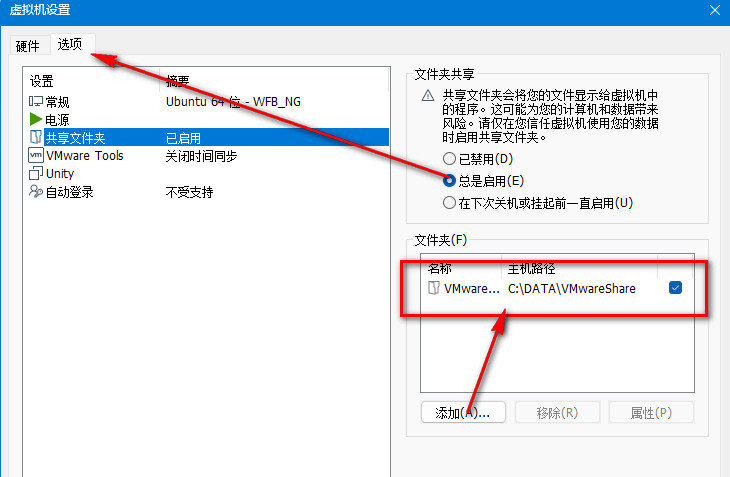
第一步:VMware上添加一个Windows共享文件夹,如下图:
第二步:界面添加完共享文件夹,测试一下配置没问题:
这里可以把 /mnt/hgfs 替换为自己的文件夹路径。 如自己家目录下的文件夹: /home/qgbf/VMShareDir
sudo mount -t fuse.vmhgfs-fuse .host:/ /mnt/hgfs -o allow_other如果没报错,那么/mnt/hgfs 目录下就可以看到Windows下的共享文件夹了:
lsw@dev:~$ ls /mnt/hgfs/
VMwareShare
第三步: 配置为开机加载, 修改/etc/fstab, 添加以下行
.host:/ /mnt/hgfs fuse.vmhgfs-fuse defaults,allow_other,uid=1000,gid=1000 0 0使用 mount -a 先测试一下确认是否错误, 若目录不存在则报以下错误:
lsw@dev:$ sudo mount -a
fuse: bad mount point `/mnt/hgfs': No such file or directory
mount: (hint) your fstab has been modified, but systemd still uses
       the old version; use 'systemctl daemon-reload' to reload.
正确结果应该如下:
lsw@dev:$ sudo mount -a
mount: (hint) your fstab has been modified, but systemd still uses
       the old version; use 'systemctl daemon-reload' to reload.
没问题后,重启下,让开机自动挂载生效:
lsw@dev:$ sudo systemctl daemon-reload